
 iPhone數據恢復
 iOS系統恢復
 iOS數據備份和還原
 iOS解鎖
iOS解鎖 iPhone 密碼管理
 位置變更器
位置變更器 Android數據恢復
 破碎的Android數據提取
 Android數據備份和還原
 適用於iOS的FoneTrans
 iPhone數據橡皮擦
 iPhone清潔劑
 HEIC轉換器
 超傳輸
超傳輸 iOS版WhatsApp Transfer
 掃一掃
掃一掃 數據檢索器
數據檢索器 Mac數據檢索器
 Video Converter Ultimate
 屏幕錄像大師
 手機投影
手機投影將 WebM 快速轉換為 MP6 的前 4 個易於使用的工具
 更新於 歐麗莎 / 01 年 2021 月 16 日 30:XNUMX
在某些情況下,您在計劃觀看或展示視頻時需要使用高質量但尺寸較小的文件。 那麼,有一個完美的格式適合您。 WebM 視頻格式在質量和文件大小方面是最好的格式之一。 但是,大多數設備或媒體播放器不支持它。 WebM 使用 HTML5 視頻和 HTML 音頻文件,這可能很難在不同的媒體播放器上播放。
兼容性問題可能令人沮喪和不愉快,要求將您的視頻轉換為不同的格式,例如 MP4。 MP4 是一種媒體容器格式,它以最少的內存空間消耗存儲視頻、音頻、字幕等。 了解如何使用多種方式快速有效地將 WebM 轉換為 MP4。


指南清單
1. 如何在 Windows 上將 WebM 轉換為 MP4
您是 Windows 用戶並且必須將 WebM 轉換為 MP4 嗎? 不用擔心,Windows 上有許多工具和解決方案可以滿足您的轉換需求。 查看您可以在 Windows 上使用的 3 種不同工具,將 MP4 轉換為 WebM,反之亦然。
如何使用 FoneLab Video Converter Ultimate 在 Windows 上將 WebM 轉換為 MP4
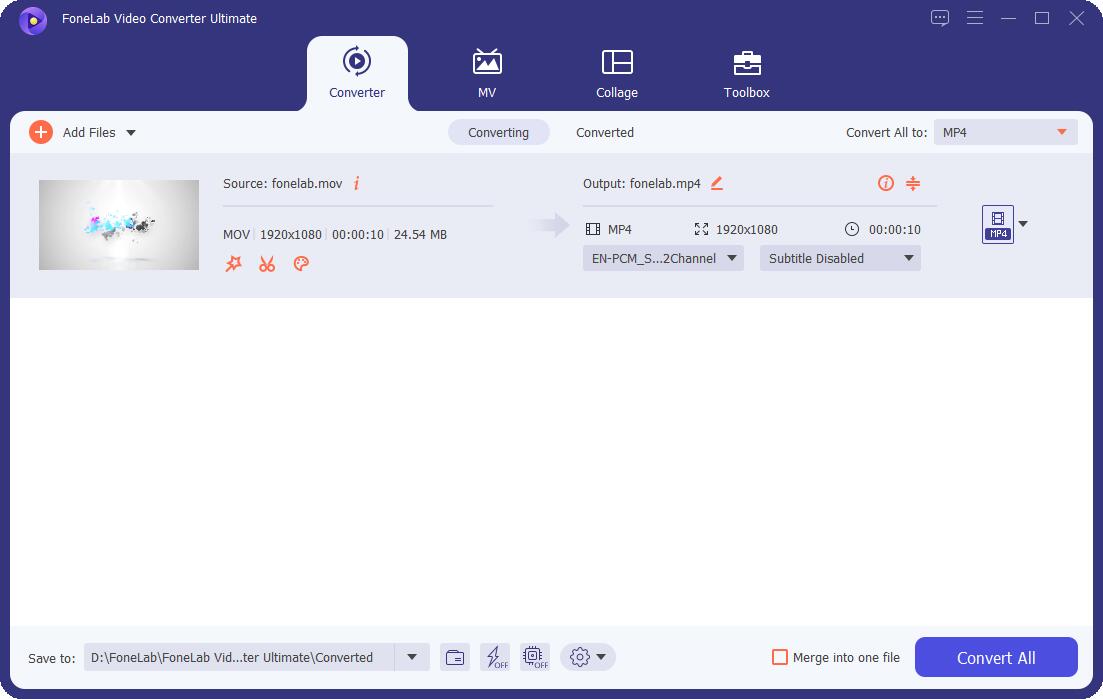
FoneLab 視頻轉換器終極版 是一個可以轉換幾乎任何視頻或音頻文件格式的程序。 它是一種有用且高效的工具,支持多種格式,還包括編輯和修剪選項。
使用 FoneLab Video Converter Ultimate(Windows 版本)將 WebM 轉換為 MP4 的步驟:
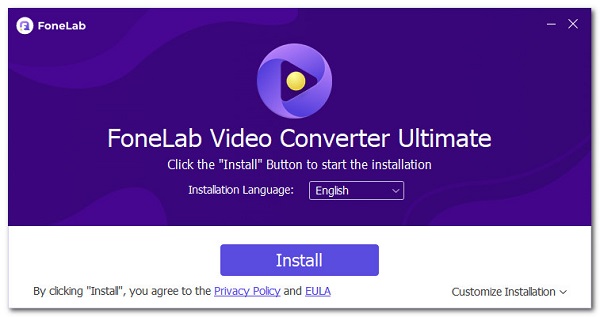
步驟 1在您的 PC 上下載並安裝適用於 Windows 的 FoneLab Video Converter Ultimate。
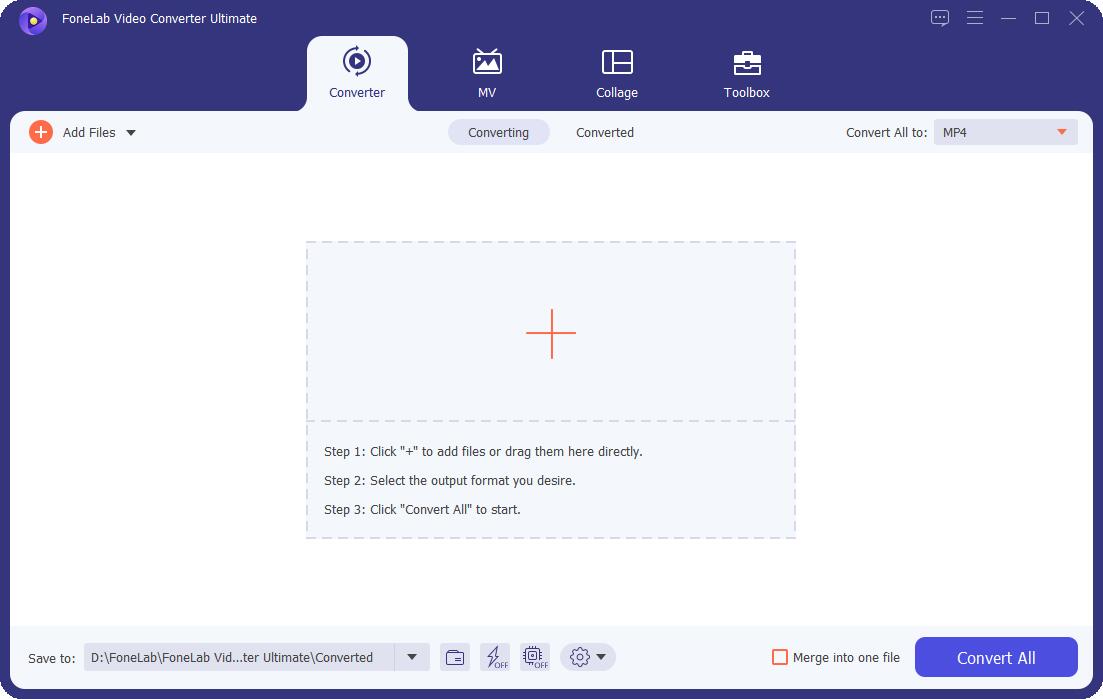
步驟 2接下來,打開程序並導入您的 WebM 文件。 為此,請轉到程序的主界面並單擊 添加文件 按鈕,或者只是將 WebM 文件拖放到屏幕上。
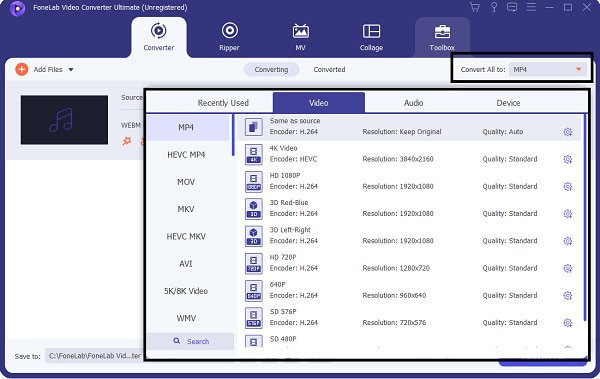
步驟 3第三,選擇視頻文件的導出格式。 為此,請單擊 個人資訊 您剛剛添加的 WebM 文件旁邊的圖標。 然後,從顯示的下拉菜單中,單擊 影像介面應用 進而 MP4 作為輸出格式。
步驟 4使用 FoneLab Video Converter Ultimate 更改視頻輸出的規格和屬性。 點擊 設定 要用於調整設置的格式旁邊的圖標。 同樣,單擊 編輯 或修剪圖標,另一方面,改變文件的外觀和持續時間。
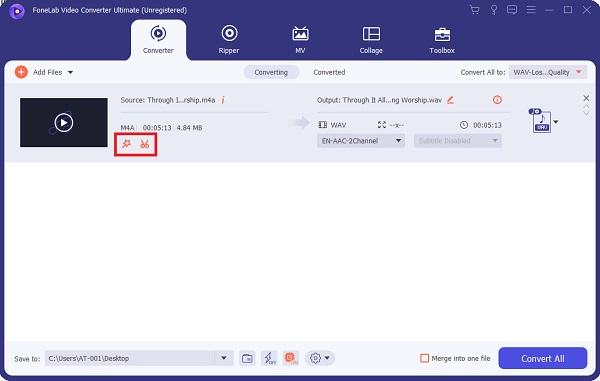
步驟 5要開始轉換過程,請單擊 全部轉換 選項。 這是將 WebM 轉換為 MP4 的過程。
如何使用 HandBrake 在 Windows 上將 WebM 轉換為 MP4
HandBrake 是一款免費的開源視頻轉碼器,可將所有視頻格式轉換為 MP4 或 MKV。 除了其簡單的界面設計外,該工具還具有視頻壓縮和預設功能。
使用 HandBrake 將 WebM 轉換為 MP4 的步驟:
步驟 1在您的計算機上下載並安裝 HandBrake。
步驟 2從界面中選擇 文件夾(批量掃描) or 文件 瀏覽並打開您要轉換的 WebM 文件。 或者,您可以將 WebM 文件拖放到界面上。
步驟 3最後,通過選擇 瀏覽,為您的 MP4 輸出選擇一個目標文件夾。 您還可以自定義輸出的文件名。
步驟 4最後但同樣重要的是,選擇 MP4 作為您的輸出格式。 為此,請選擇 MP4 從單擊後出現的下拉列表中 輸出設置.
如何使用 VLC 媒體播放器在 Windows 上將 WebM 轉換為 MP4
VLC 是眾所周知且常用的媒體播放器。 除了作為媒體播放器之外,它還可以用作 WebM 轉換器或任何媒體格式的轉換器。 這是使用 VLC 將 WebM 轉換為 MP4 的方法。
使用 VLC 媒體播放器將 WebM 轉換為 MP4 的步驟
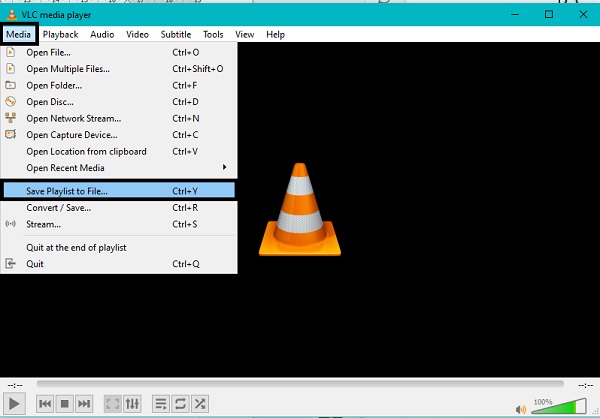
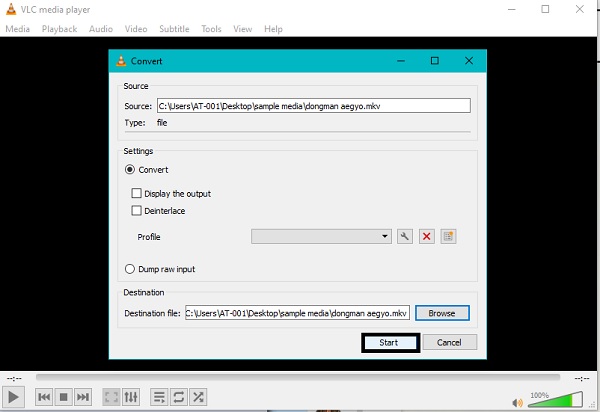
步驟 1要開始使用,請在您的計算機上打開 VLC 媒體播放器。 程序啟動後,轉到 媒體 標籤。 然後,從下拉選項中,選擇 轉換/保存.
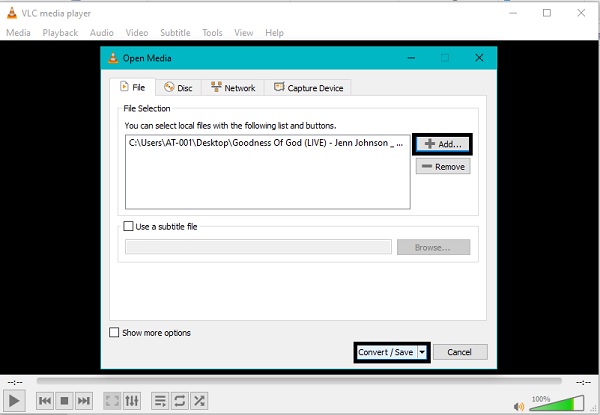
步驟 2之後,添加您要轉換的 WebM 文件。 點擊 添加 導入 WebM 文件。 如果需要,您可以添加更多 WebM 文件。 添加 WebM 文件後,單擊 轉換/保存.
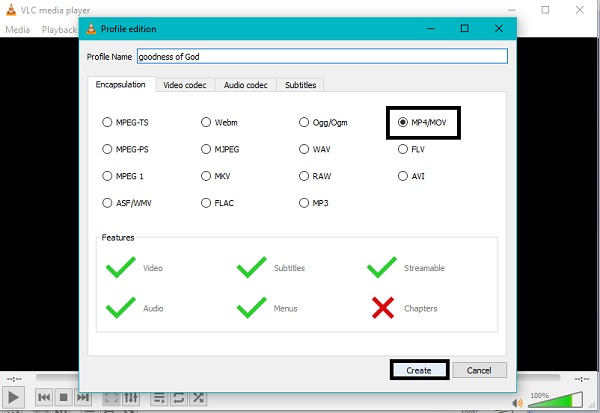
步驟 3接下來,點擊 設定 個人資料後的圖標。 在彈出的窗口中,選擇 MP4 / MOV 然後設置配置文件名稱。 之後,單擊 創建.
步驟 4最後,設置目標文件夾並單擊 開始 最後開始轉換過程。
但是,如果您是 Mac 用戶,工具可能會有所不同。 但不要太擔心,因為 Mac 上也有許多可用的轉換器工具。 一些工具如 FoneLab 視頻轉換器終極版, 適用於 Windows 和 Mac,步驟非常相似。

Video Converter Ultimate是最好的視頻和音頻轉換軟件,可以快速,高輸出圖像/聲音質量將MPG / MPEG轉換為MP4。
- 轉換任何視頻/音頻,例如MPG,MP4,MOV,AVI,FLV,MP3等。
- 支持1080p / 720p HD和4K UHD視頻轉換。
- 強大的編輯功能,如修剪,裁切,旋轉,效果,增強,3D等。
2. 如何在 Mac 上將 WebM 轉換為 MP4
如何使用 FoneLab Video Converter Ultimate 在 Mac 上將 WebM 轉換為 MP4
Mac FoneLab Video Converter Ultimate 是 FoneLab Video Converter 的 Mac 版本。 該程序以其速度和功能而著稱,幾乎與 Windows 版本中的相同。 在這一點上,它使用起來非常簡單直接,因此不會引起任何混淆。
使用 FoneLab Video Converter Ultimate(Mac 版)將 WebM 轉換為 MP4 的步驟:
步驟 1在 Mac 上下載並安裝 FoneLab Video Converter Ultimate for Mac,然後啟動它。
步驟 2將您的 WebM 文件拖放到主界面上或使用 添加文件 按鈕導入 WebM。
步驟 3單擊 WebM 文件旁邊的配置文件圖標,然後選擇 MP4。 您還可以使用“設置”調整輸出設置。
步驟 4點擊 全部轉換 按鈕開始轉換過程。
如何使用 Movavi 在 Mac 上將 WebM 轉換為 MP4
Movavi 是一款多功能視頻轉換工具,不僅可以用於轉換,還可以用於壓縮、編輯、添加視頻文件的字幕。 與此同時,Movavi 支持多種媒體格式。
使用 Movavi 將 WebM 轉換為 MP4 的步驟:
步驟 1首先在 Mac 上打開 Movavi。 之後,將要轉換的 WebM 文件添加到程序中。 點擊 添加媒體 並選擇 添加視頻, 隨後找到並選擇要轉換的 WebM 文件,然後單擊 已提交.
步驟 2接下來,設置輸出格式 主頁 在程序的下部。
步驟 3此外,您可以壓縮 WebM 視頻以最小化文件大小,只需單擊 文件大小值 按鈕。 您還可以通過 編輯 選項。 有了它,前往 修剪 標籤, 影響 製表符,或 字幕 相應地標籤。 之後,點擊 節省 然後 關閉.
步驟 4最後,點擊 轉 程序底部的按鈕開始轉換過程。
或者,如果您討厭在計算機或 Mac 上下載工具,但又需要轉換媒體文件,那麼在線轉換器最適合您。 了解如何在不下載任何工具的情況下在線將 WebM 轉換為 MP4。
Video Converter Ultimate是最好的視頻和音頻轉換軟件,可以快速,高輸出圖像/聲音質量將MPG / MPEG轉換為MP4。
- 轉換任何視頻/音頻,例如MPG,MP4,MOV,AVI,FLV,MP3等。
- 支持1080p / 720p HD和4K UHD視頻轉換。
- 強大的編輯功能,如修剪,裁切,旋轉,效果,增強,3D等。
3. 如何在線將 WebM 轉換為 MP4
Convertio File Converter 是一款可在 Windows、Mac 甚至智能手機上使用的在線轉換器。 關於這一點,請使用此工具進行方便且無壓力的轉換。
使用 Convertio 文件轉換器將 WebM 轉換為 MP4 的步驟:
步驟 1轉到您的計算機瀏覽器並蒐索 Convertio File Converter 的官方網站。
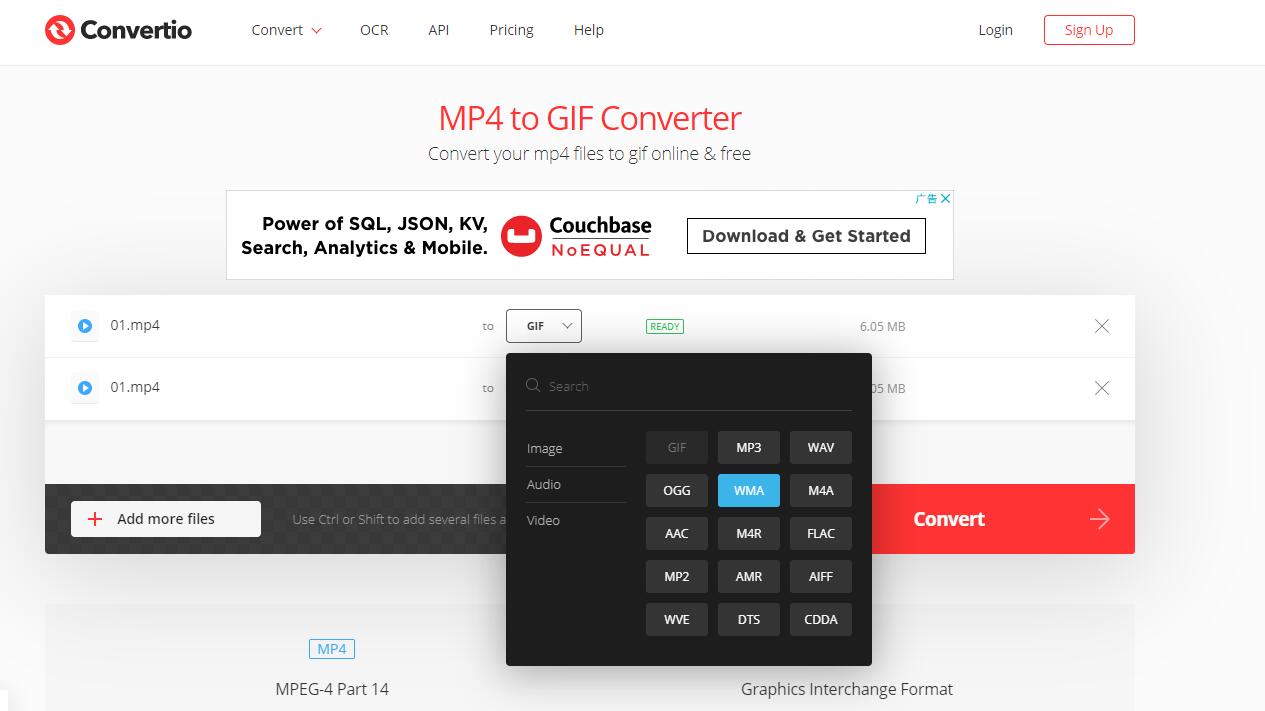
步驟 2然後打開 Convertio 並導入您的 WebM 文件。 如果 WebM 文件本地保存在您的計算機上,請單擊 選擇文件. 要進行轉換,您還可以從 Dropbox 或 Google Drive 上傳文件。 選擇最適合您的選項。
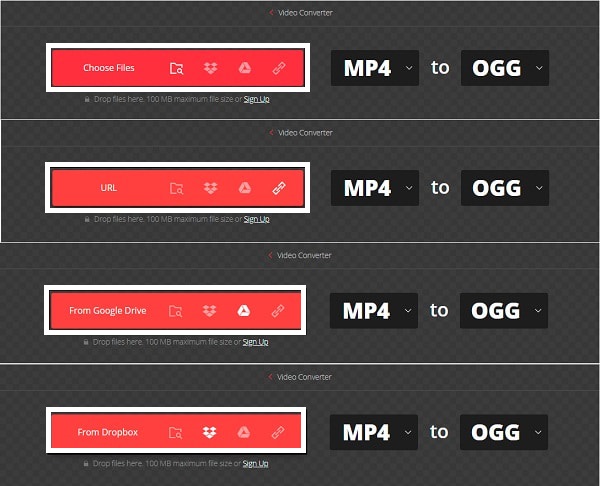
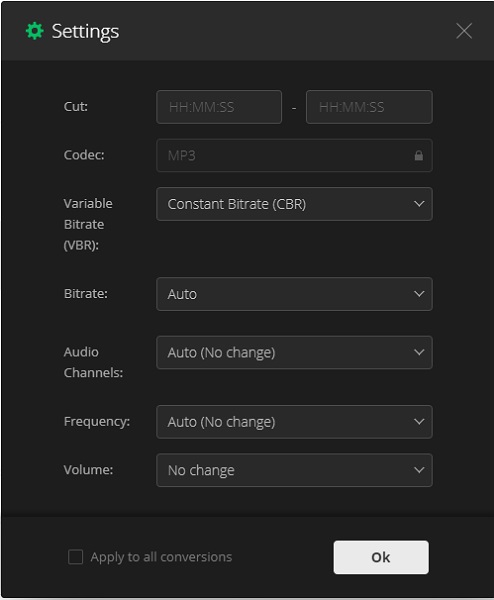
步驟 3添加要轉換的文件後,您將能夠選擇輸出格式。 從它旁邊的下拉菜單中,選擇 MP4 作為輸出格式。 另外,開 設定 如果您需要更改輸出文件的視頻和音頻設置。
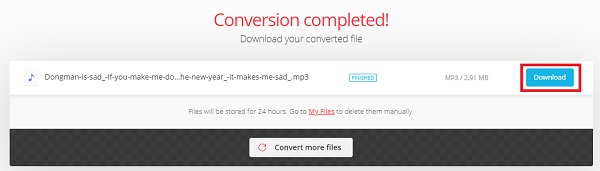
步驟 4最後,點擊 轉 按鈕在線將您的 WebM 轉換為 MP4。 最後,轉換完成後,點擊 下載 將轉換後的 MP4 保存到本地存儲。
4. 關於如何將 WebM 轉換為 MP4 的常見問題
什麼可以打開 WebM 文件?
WebM 可以在 Google Chrome、Opera、Firefox 和 Edge 上播放。 如果你有 Mac,你可以使用 VLC for Mac OS X 插件在 Safari 中打開 WebM。
我可以在 YouTube 上使用 WebM 嗎?
是的,YouTube 支持 WebM 以及許多其他格式,特別是 3GPP、AVI、FLV、MOV、MPEG4、MPEG-PS、WMV 和 WebM。是的,YouTube 支持 WebM 以及許多其他格式,特別是 3GPP、AVI、FLV、MOV 、MPEG4、MPEG-PS、WMV 和 WebM。
你可以在Android上玩WebM嗎?
是的,Android 播放 WebM。 但是,如果 WebM 未正確編碼,您可能會在 Android 設備上播放或訪問它時遇到困難。
Video Converter Ultimate是最好的視頻和音頻轉換軟件,可以快速,高輸出圖像/聲音質量將MPG / MPEG轉換為MP4。
- 轉換任何視頻/音頻,例如MPG,MP4,MOV,AVI,FLV,MP3等。
- 支持1080p / 720p HD和4K UHD視頻轉換。
- 強大的編輯功能,如修剪,裁切,旋轉,效果,增強,3D等。
使用上面給出的所有工具和解決方案,您可能已經認為將 WebM 轉換為 MP4 肯定很容易。 本文提供了適用於 Windows、Mac 和在線的 WebM 轉換器,以幫助您了解轉換需求。 首先, FoneLab 視頻轉換器終極版 是最推薦的工具,因為它在 Windows 和 Mac 上都可用,而且絕對易於使用。



