
 iPhone數據恢復
 iOS系統恢復
 iOS數據備份和還原
 iOS解鎖
iOS解鎖 iPhone 密碼管理
 位置變更器
位置變更器 Android數據恢復
 破碎的Android數據提取
 Android數據備份和還原
 適用於iOS的FoneTrans
 iPhone數據橡皮擦
 iPhone清潔劑
 HEIC轉換器
 超傳輸
超傳輸 iOS版WhatsApp Transfer
 掃一掃
掃一掃 數據檢索器
數據檢索器 Mac數據檢索器
 Video Converter Ultimate
 屏幕錄像大師
 手機投影
手機投影如何以 5 種簡單無壓力的方法備份 iPad
 來自 歐麗莎 / 24年2023月09日00:XNUMX
 在 iPad 上丟失文件是不可接受的。 如果您不想丟失重要數據,則必須盡快備份它們。 但如果這是您第一次備份,您可能會覺得這很難。
作為初學者,您可以使用這篇文章作為參考,讓您感覺自己很專業。 它會提到 5 個 iPad 備份教程。 您準備好備份 iPad 上的數據了嗎? 請瀏覽整篇文章以獲取更多詳細信息。


指南清單
第 1 部分。 如何使用 FoneLab iOS 數據備份和還原備份 iPad
此第三方軟件可以幫助您將 iPad 備份到計算機。 FoneLab iOS數據備份和還原 支持您可以在 iPad 上備份的無數數據,例如消息、聯繫人、通話記錄、語音郵件、便箋和 Viber。 使用此軟件,您還可以擁有各種版本的備份文件,而不會覆蓋它們。 此外,由於該軟件可以備份數據,因此還可以 恢復您的數據. 此外,它還支持 iOS 17 及更早版本。
FoneLab使您能夠備份和還原iPhone / iPad / iPod,而不會丟失數據。
- 輕鬆將iOS數據備份和還原到PC / Mac。
- 在從備份還原數據之前,請詳細預覽數據。
- 選擇性備份和還原iPhone,iPad和iPod touch數據。
請正確執行以下步驟以獲得最佳結果。 繼續。
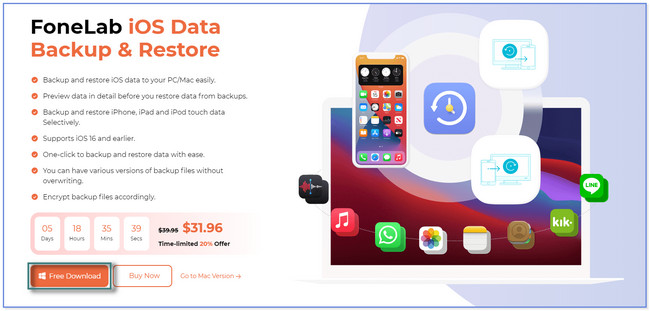
步驟 1下載 FoneLab iOS 數據備份和恢復工具。 點擊 免費下載 按鈕來做到這一點。 之後,設置軟件並在您的計算機上啟動它。
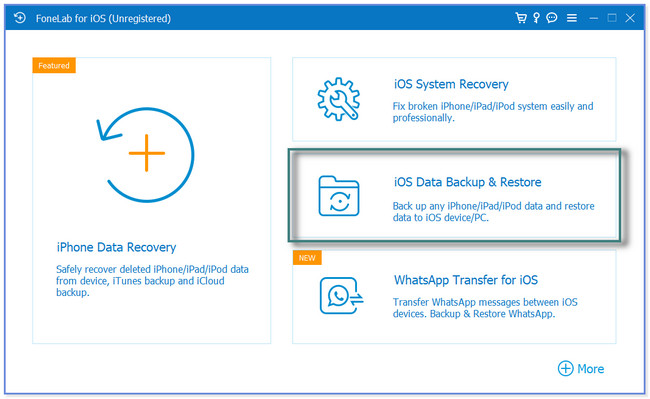
步驟 2請點擊 iOS數據備份和還原 右側的按鈕。 稍後,您將在該軟件上看到用於備份 iPad 的工具。
注意:您還可以探索其他工具以備將來使用。 它包括 iPhone 數據恢復、適用於 iOS 的 WhatsApp Transfer 和 iOS 系統恢復。
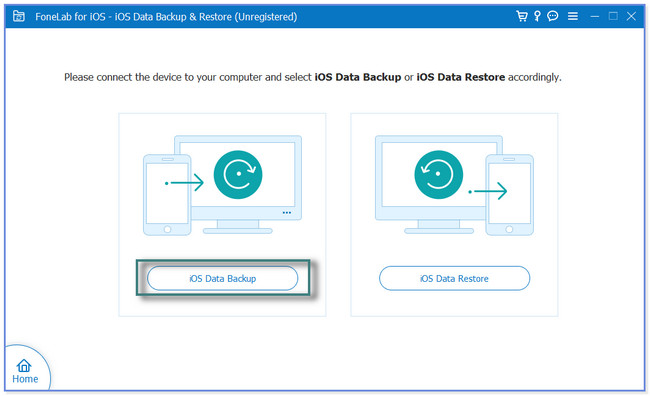
步驟 3該軟件將為您提供 2 個功能——iOS 數據備份和 iOS 數據恢復。 點擊 iOS數據備份 按鈕繼續。
步驟 4點擊 備份模式 並點擊 開始 按鈕。 之後,標記您要備份的數據,然後單擊 下一頁 按鈕。 選擇備份文件的位置或路徑,然後單擊 備份 按鈕。 該軟件將處理您的文件幾秒鐘。 你會看到 祝賀 過程成功後屏幕。
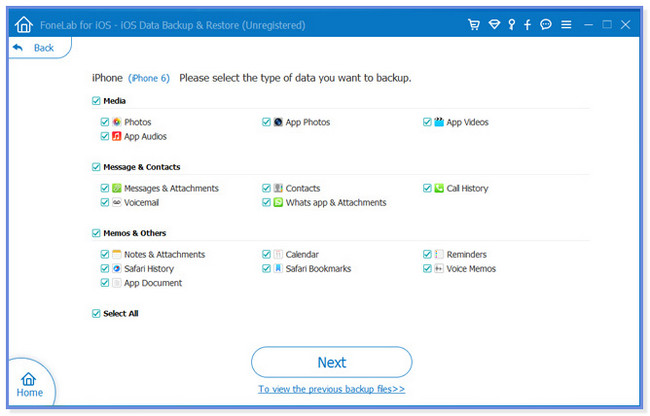
除了備份您的 iPad,還有其他方法 FoneLab iOS數據備份和還原. 它包括 iTunes、iCloud、Finder 和 Google Drive 備份。 但是其中一些可以覆蓋您以前的備份。 向下滾動以獲取更多信息。
FoneLab使您能夠備份和還原iPhone / iPad / iPod,而不會丟失數據。
- 輕鬆將iOS數據備份和還原到PC / Mac。
- 在從備份還原數據之前,請詳細預覽數據。
- 選擇性備份和還原iPhone,iPad和iPod touch數據。
第 2 部分。 如何使用 iTunes 備份 iPad
iTunes 是上述工具的替代品之一。 與上面的工具不同,當您使用 iTunes 多次備份時,它會覆蓋舊備份。 iTunes 還允許您在使用此應用程序時恢復 iPad 備份。
遺憾的是,您無法使用最新的 macOS 使用此應用程序。 它已被替換,因此您只能在早期的 macOS 版本和 Windows 操作系統上使用它。
你的電腦上有這個應用程序嗎? 按照以下步驟在 iTunes 上備份 iPad。
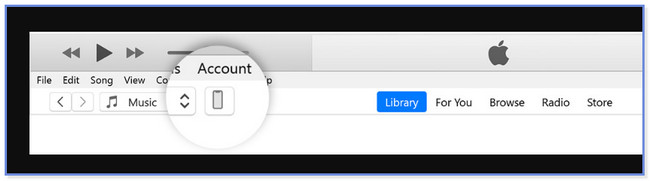
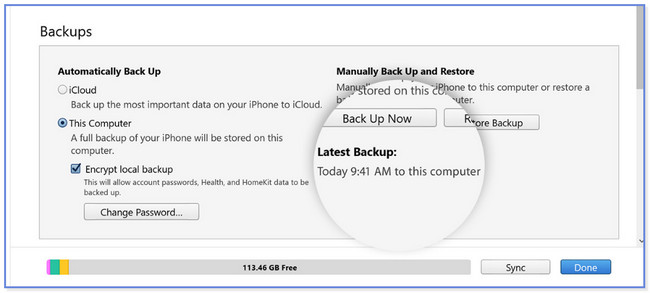
步驟 1確保您的計算機上安裝了 iTunes 應用程序。 請將 iPad 連接到電腦。 您可以使用 USB 數據線。 點按您的 iPad 相信這台電腦 按鈕,如果它要求許可。 在 iTunes 的左上角,請選擇您的 iPad 設備圖標。
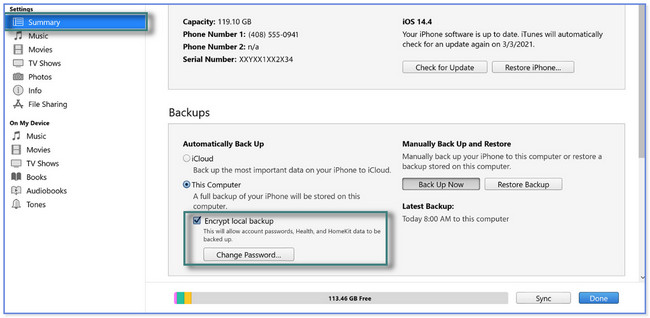
步驟 2點擊 總結 iTunes 的部分。 在此過程中,您可以為備份設置密碼。 您應該擁有必要的數據,這樣就沒有人可以訪問它們。 如果是這樣,請單擊 加密本地備份 按鈕。
步驟 3點擊 立即備份 底部的圖標或按鈕。 該過程將需要幾分鐘或幾小時。 這取決於您要備份的文件的大小。
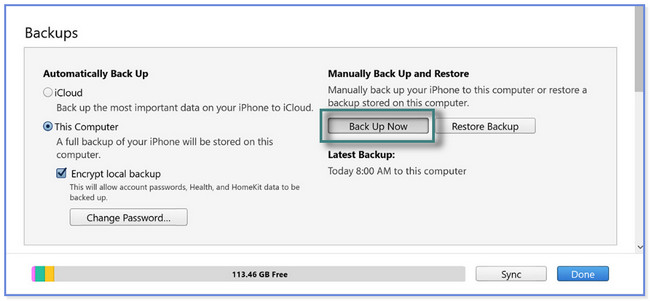
步驟 4備份過程完成後,您會在 最新備份 部分。 如果您丟失了文件,您可以使用它來恢復您的數據。
第 3 部分。 如何使用 Finder 備份 iPad
如果您的 Mac 沒有 iTunes,您可以使用它的 Finder 來備份您的 iPad。 他們的過程幾乎具有相同的步驟,但按鈕不同。 Finder 還為您提供在此過程中的加密備份。 這意味著您將在特定備份上設置密碼。 當您恢復備份時,Finder 會要求提供它作為您文件的安全措施。
要使用 Finder 在 Mac 上備份 iPad,請相應地按照以下步驟操作。
步驟 1請使用 USB 數據線將 iPad 連接到 Mac。 之後,您將看到 相信這台電腦 iPad 上的按鈕。 點擊它,iPad 將允許訪問 Mac 以掃描您的文件。 如果需要,可以通過單擊 加密本地備份 按鈕。 稍後,單擊 立即備份 按鈕開始備份您的文件。
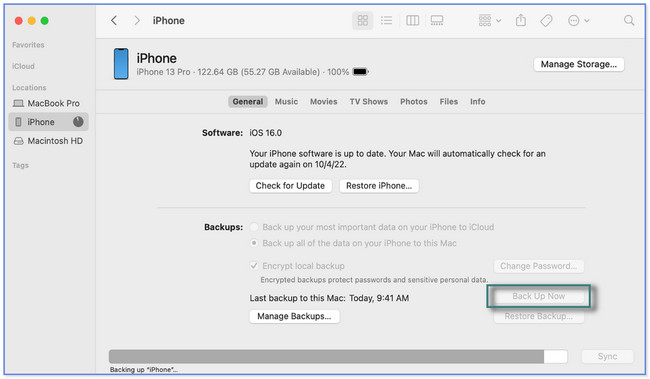
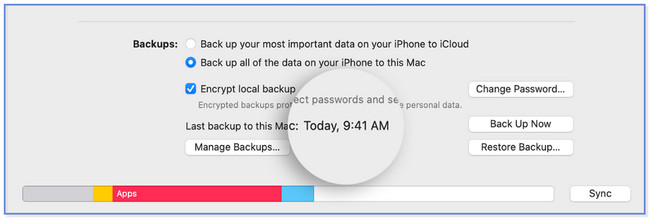
步驟 2您將在 上次備份 流程結束時的部分。 如果您丟失了重要文件,您可以使用它來恢復您的 iPad 數據。
FoneLab使您能夠備份和還原iPhone / iPad / iPod,而不會丟失數據。
- 輕鬆將iOS數據備份和還原到PC / Mac。
- 在從備份還原數據之前,請詳細預覽數據。
- 選擇性備份和還原iPhone,iPad和iPod touch數據。
第 4 部分。 如何使用 iCloud 備份 iPad
iCloud 還可以備份您 iPad 上的數據。 它支持各種數據,如筆記、照片、視頻等。 您可以僅使用 iPad、足夠大的 iCloud 存儲空間和互聯網連接來執行備份過程。
但是當你恢復備份時,iCloud 需要你的 iPad 像新的一樣。 您 iPad 的內容、數據或設置將被刪除。
請按照以下有關 iPad 備份到 iCloud 的步驟操作。
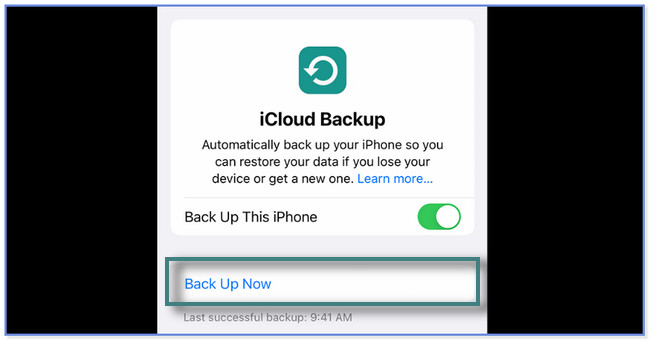
步驟 1請將 iPad 連接到穩定的互聯網連接。 之後,找到 設定 iPad 上的應用程序,然後點擊其圖標啟動它。 在屏幕頂部,請選擇 賬戶名稱 登錄到 iPad。 之後,點擊 iCloud的 部分。
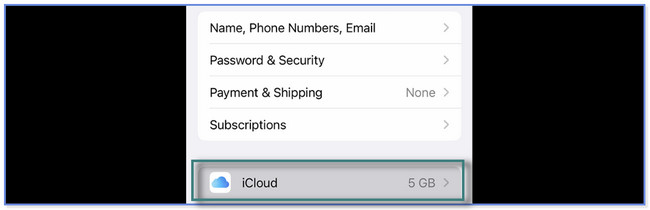
步驟 2請點擊 立即備份 屏幕中間的按鈕。 在備份過程結束之前,您只需保持 Wi-Fi 連接即可。 只需幾分鐘,具體取決於您的互聯網連接的穩定性。
第 5 部分。如何使用 Google Drive 備份 iPad
Google Drive 是另一種可以幫助您備份 iPad 的雲存儲。 它提供並為您提供 15 GB 的免費存儲空間。 此過程只需要您使用 iPad 下載 Google 雲端硬盤,並連接到互聯網。
您想使用 Google 雲端硬盤備份您的 iPad 嗎? 查看以下步驟。
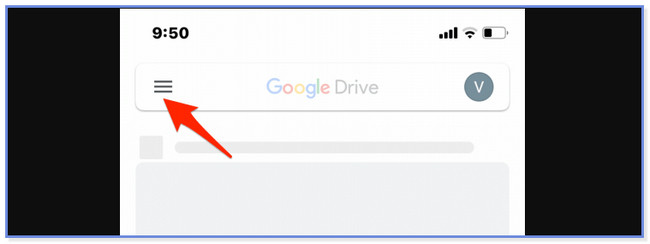
步驟 1請在您的 iPad 上下載並安裝 Google 雲端硬盤。 登錄您的 Google 帳戶——輸入您的電子郵件和密碼。 之後,點擊 三線 屏幕左上角的圖標。
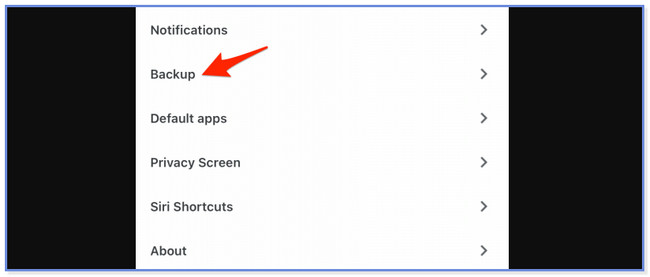
步驟 2您將在屏幕左側看到一組新的選項。 點擊 設定 按鈕,將出現另一組選項。 選擇 備份 按鈕。
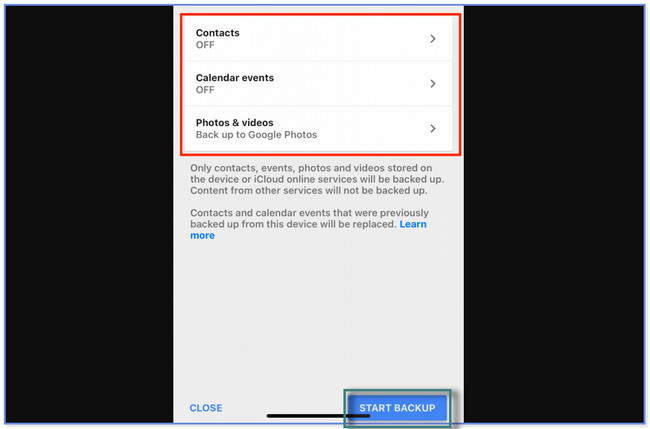
步驟 3 使用 Google 雲端硬盤備份 屏幕,包括您的登錄帳戶,將出現。 您會注意到它支持備份過程的數據。 它包括聯繫人、日曆事件、照片和視頻。 點擊它們中的每一個,讓它們進入備份過程。 之後,點擊 開始備份 底部的按鈕。 Google 雲端硬盤應用程序將處理您的文件幾分鐘。 但這仍然取決於您的互聯網連接強度。 請耐心等待。
第 6 部分。 關於如何備份 iPad 的常見問題解答
1. 我如何知道 iPad 是否已完全備份到 iCloud 上?
轉到 設定 iPad 上的應用程序或圖標。 之後,請點擊 賬戶名稱 您登錄了平板電腦。 稍後,您將在 iPad 上看到更多用於備份過程的選項。 點擊 iCloud 按鈕。 向下滑動,直到您看到 設備備份 部分。 你必須看到 On 按鈕在 iCloud的備份 部分。 除此之外,您會在屏幕底部看到最新的備份。 如果沒有更新,請重新備份您的 iPad。
2. 為什麼我的 iPad 不備份?
如果您的 iPad 沒有備份,可能是您的平板電腦存儲空間不足。 此外,還有需要互聯網連接的備份過程。 如果是,請檢查您的 iPad 是否已連接到 Wi-Fi。 如果沒有,請前往 設定 iPad 上的應用程序。 之後,找到 Wi-Fi 部分並將其打開。 選擇信號最強的 Wi-Fi 並將 iPad 連接到它。 為此,請點擊 Wi-Fi 名稱並輸入正確的密碼。 稍後,再次啟動備份過程。
備份 iPad 數據的方法確實有很多。 但 FoneLab iOS數據備份和還原 脫穎而出,因為它允許您在備份數據之前預覽數據。 此外,它還可以讓您擁有多個版本的備份文件而不會覆蓋它們。 您想了解更多有關此軟件的信息嗎? 立即將其下載到您的計算機上。
FoneLab使您能夠備份和還原iPhone / iPad / iPod,而不會丟失數據。
- 輕鬆將iOS數據備份和還原到PC / Mac。
- 在從備份還原數據之前,請詳細預覽數據。
- 選擇性備份和還原iPhone,iPad和iPod touch數據。



