
 iPhone數據恢復
 iOS系統恢復
 iOS數據備份和還原
 iOS解鎖
iOS解鎖 iPhone 密碼管理
 位置變更器
位置變更器 Android數據恢復
 破碎的Android數據提取
 Android數據備份和還原
 適用於iOS的FoneTrans
 iPhone數據橡皮擦
 iPhone清潔劑
 HEIC轉換器
 超傳輸
超傳輸 iOS版WhatsApp Transfer
 掃一掃
掃一掃 數據檢索器
數據檢索器 Mac數據檢索器
 Video Converter Ultimate
 屏幕錄像大師
 手機投影
手機投影禁用iPhone的5種修復方法連接到iTunes(包括iOS 14)
 來自 歐麗莎 / 22年2021月09日00:XNUMX
我的 iphone 說無法連接到 iTunes,那麼,iPhone 被禁用連接到 iTunes 如何解決?
如果您收到一條消息說“iPhone 已禁用。請連接到 iTunes。”,您需要立即採取行動。 這意味著您的 iPhone 已被 Apple 永久鎖定和禁用。 當您連續 5 次輸入錯誤密碼時,您將收到“iPhone 已禁用。1 分鐘後重試。”的通知。 因此,您可以在不同的嘗試失敗後得到以下彈窗。
- iPhone已禁用。 5分鐘後重試–連續輸入7個錯誤的密碼
- iPhone已禁用。 15分鐘後重試–連續輸入8個錯誤的密碼
- iPhone已禁用。 60分鐘後重試–連續輸入9個錯誤的密碼
- iPhone已禁用。 連接到iTunes –連續輸入10個錯誤的密碼

多次嘗試輸入錯誤的密碼後,您將無法使用iPhone。 確實,殘障人士的iPhone可以防止他人竊取您的個人信息。 但是,當您忘記iPhone密碼並被禁用時,這也是一場災難。 要使iPhone退出禁用模式,您可以按照以下段落所示操作: 進入iPhone.

指南清單
1.安全解鎖沒有iTunes的iPhone的安全方法
為什麼您的iPhone被禁用? 這是因為您在短時間內經常輸入錯誤的iPhone密碼。 蘋果公司懷疑您不是這部iPhone的真正所有者。 修復禁用iPhone的直接方法是連接到iTunes錯誤 FoneLab iOS解鎖器. 您可以繞過禁用的 iPhone 並成功刪除密碼。 支持所有 iOS 版本和 iPhone 型號。 因此,您可以輕鬆修復已禁用的 iPhone 15 和 iOS 17 設備。 您可以從這個 iPhone 密碼刪除器中得到什麼? 這是主要功能。
- 當 iPhone 顯示已禁用連接到 iTunes 時,無需密碼或 iTunes 即可解鎖已禁用的 iPhone。
- 刪除4位密碼,6位密碼,Touch ID,面部ID和其他iPhone密碼。
- 修復忘記的iPhone屏幕密碼,無響應的iPhone屏幕以及其他屏幕鎖定問題。
- 完全相容於最新的 iPhone 15/14/13/12 Pro Max/12 Pro/12 mini/12、iPhone 13、13 Pro 和 iPhone 13 Pro Max 以及 iOS 17 及更早版本。
- 乾淨直觀的界面。

FoneLab幫助您解鎖iPhone屏幕,刪除Apple ID或其密碼,刪除屏幕時間或限制密碼(以秒為單位)。
- 幫助您解鎖iPhone屏幕。
- 刪除Apple ID或其密碼。
- 刪除屏幕時間或限制密碼(以秒為單位)。
步驟 1免費下載,安裝並啟動FoneLab iOS Unlocker。 使用USB電纜將iPhone連接到計算機。

步驟 2由於禁用了iPhone,請選擇“擦除密碼”,然後連接到iTunes解決方案。 請點擊 開始 在主界面中。
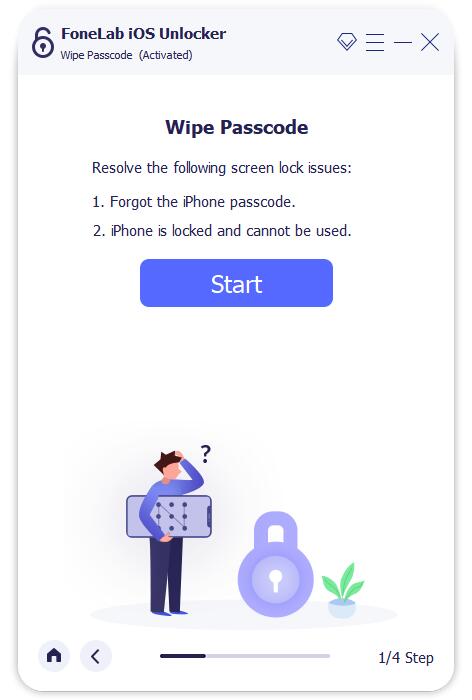
步驟 3檢查檢測到的iPhone信息。 如果一切順利,您可以單擊 開始 下載相關的固件包。

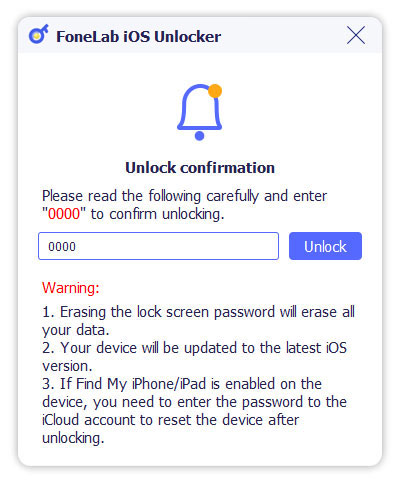
步驟 4等待一段時間下載固件。 稍後,單擊 開鎖 解鎖已禁用的iPhone。 iPhone密碼刪除器可以擦除屏幕密碼。

步驟 5在所需的解鎖確認空白中輸入0000。 請點擊 開鎖 確認禁用的iPhone解鎖。
2. 4種其他方法來對禁用的iPhone進行故障排除
或者,您可以嘗試傳統方法來解鎖已禁用的iPhone並刪除忘記的密碼。 這些iPhone解鎖解決方案需要某些要求。 在操作之前,需要檢查是否已與iTunes同步或已備份。 如果是,那麼您可以繼續閱讀以執行iPhone禁用的旁路,而不會丟失數據。
方法1:將已禁用的iPhone連接到已同步的iTunes(之前將iPhone與iTunes同步)
如果您有一台受信任的計算機,則可以修復 iPhone已禁用連接到iTunes 這裡。 換句話說,如果您之前已將 iPhone 與 iTunes 同步,則可以使用 iTunes 解鎖和備份已禁用的 iPhone。 以下是如何禁用 iPhone 連接到 iTunes 修復。
步驟 1查找您之前已將iPhone與iTunes同步的計算機。 然後使用閃電USB電纜將iPhone連接到此計算機。
步驟 2運行最新的iTunes。 iTunes很快就會檢測到您的iOS設備並創建備份。
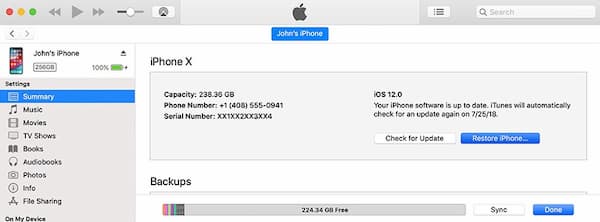
步驟 3點擊 恢復iPhone 在iTunes界面中。
步驟 4在iPhone設置屏幕中,選擇 從iTunes備份還原.
步驟 5返回iTunes界面,選擇最相關的備份。 請點擊 恢復 使用iTunes解鎖已禁用的iPhone。
方式2:將已禁用的iPhone進入恢復模式(永遠不要將iPhone與iTunes同步)
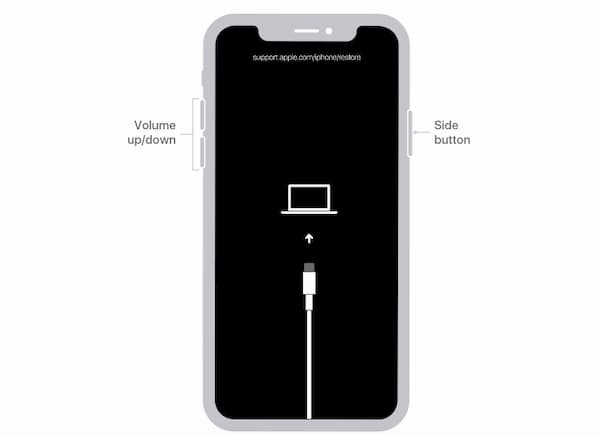
如果您之前沒有將 iPhone 與 iTunes 同步怎麼辦? 你能繞過以前從未同步過的禁用 iPhone 嗎? 在這裡,您應該知道如何在禁用 iPhone 時連接 iTunes。 在此期間,您需要將 iPhone 置於恢復模式以擺脫 iPhone已禁用屏幕.
從iPhone 8/8 Plus / X / XR / XS Max / XS / SE / 11/11 Pro刪除密碼Max / 11 Pro / 12/12 mini / 12 ProMax / 12 Pro
步驟 1按住 側 按鈕和其中之一 體積 同時按下按鈕。 在看到關閉電源滑塊之前,不要釋放兩個按鈕。
步驟 2拖動滑塊以關閉iPhone。
步驟 3將iPhone連接到計算機,同時按 側 按鈕。
步驟 4不要釋放 側 直到出現恢復模式屏幕。
步驟 5選擇 恢復 恢復禁用的iPhone。
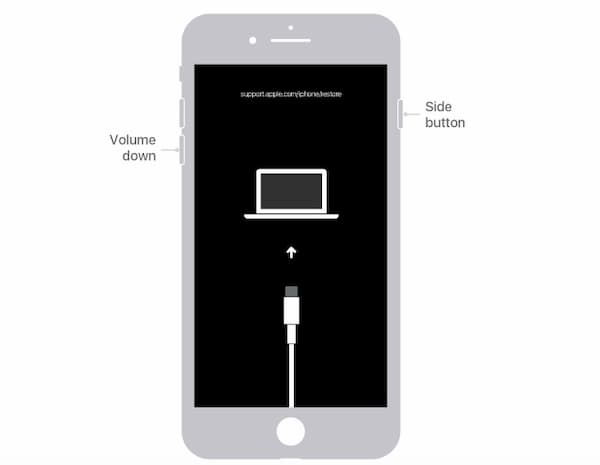
從iPhone 7和iPhone 7 Plus刪除密碼
步驟 1按住並按 側 按鈕。 在滑塊出現之前,請勿釋放它。
步驟 2拖動滑塊並手動關閉iPhone。
步驟 3持有 音量減小 iPhone上的按鈕。 同時,使用USB電纜將iPhone連接到計算機。
步驟 4當您看到恢復模式屏幕時,您可以釋放 音量減小 按鈕。
步驟 5點擊 恢復 出現提示時。 解鎖iPhone後,您可以手動設置iPhone。
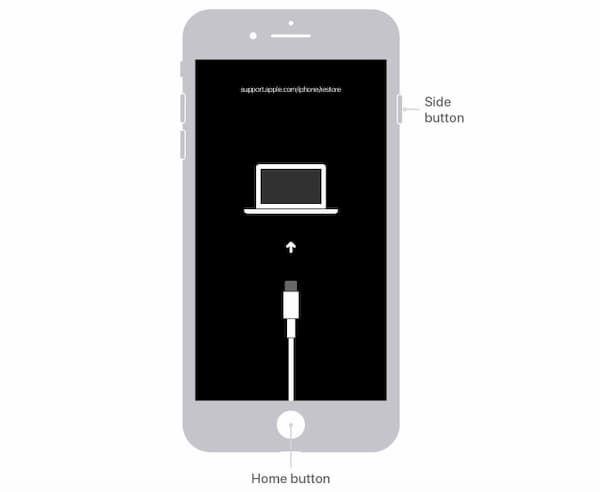
從iPhone 6s和更早版本中刪除密碼
步驟 1按住並按 側 按鈕。
步驟 2當您看到關閉電源滑桿時,鬆開 側 按鈕。 拖動滑塊以關閉iPhone。
步驟 3按住 首頁 按鈕並使用USB電纜將iPhone連接到計算機。
步驟 4不要釋放 首頁 按鈕,直到看到iPhone恢復模式屏幕。
步驟 5點擊 恢復 至 刪除密碼 並恢復 iPhone 數據。
方式3:使用iCloud擦除和還原已禁用的iPhone(啟用之前查找我的iPhone)
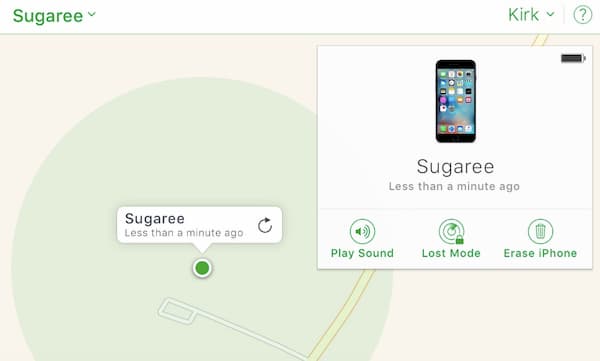
如果你想修復 iPhone 被禁用連接到 iTunes 沒有電腦,你可以使用 iCloud 遠程解鎖 iPhone 使 iPhone已禁用連接到iTunes 旁路。 您存儲的所有文件和設置也將被刪除。 請注意, 查找我的iPhone 功能應該在啟用之前。 同時,已禁用的iPhone上存在Internet連接。
步驟 1訪問iCloud網站。 登錄到您的iCloud帳戶。
步驟 2查找並選擇 查找iPhone。 您可以在地圖上查看已禁用iPhone的當前位置。
步驟 3選擇您的iPhone,然後選擇 擦除iPhone 選項。
步驟 4使用iCloud擦除iPhone後,您可以將iPhone設置為新的iPhone。
方式4:使用Finder解鎖已禁用的iPhone(需要macOS Catalina)
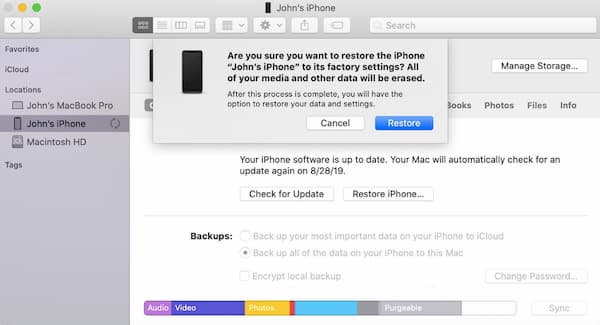
Apple 已從 macOS Catalina 和更高版本中刪除了 iTunes。 因此,您需要使用 Finder 刪除忘記的 iPhone 密碼,作為有關如何修復已禁用的 iphone 無法連接到 iTunes 的解決方案。
步驟 1將已禁用的iPhone連接到Mac計算機。
步驟 2打開查找器。 您可以在Finder界面中查看iPhone的信息。
步驟 3選擇iPhone並選擇 恢復iPhone 其次是 恢復備份.
步驟 4所有iOS數據和設置以及您忘記的iPhone密碼都將被刪除。
步驟 5設置空的iPhone並從以前的備份中還原。
3. iPhone的常見問題解答已禁用,並說已連接到iTunes
你是做什麼 當您的 iPhone 被禁用時 並且不會連接到 iTunes?
手動斷開所有其他電纜。 然後 重啟iPhone 並正確進入恢復模式。 或者,您可以運行 FoneLab iOS Unlocker 來修復禁用的 iPhone,而無需 iTunes。
如何修復iTunes無法識別禁用的iPhone?
如果 iTunes 無法識別您已禁用的 iPhone,您可以強制 重啟iPhone 消除故障。 重新啟動計算機並將 iTunes 更新到最新版本。 如果問題仍然存在,您可以選擇其他方法在不使用 iTunes 的情況下解鎖已禁用的 iPhone。
如何防止您的iPhone再次被禁用?
為避免過分意外舉起iPhone,可以將其禁用 喚醒喚醒 和 點擊喚醒 中的選項 設定 應用程式。 減少自動鎖定時間。 此外,您可以使用複雜的密碼來減少禁用iPhone的可能性。
這就是要解決的所有問題 iPhone已禁用連接到iTunes。 您可以使用 FoneLab iOS解鎖器,iTunes,iCloud和Finder刪除密碼並恢復iPhone。 無論您是否知道密碼,都可以 解鎖已禁用的iPad 或帶有或不帶有計算機的iPhone。
FoneLab幫助您解鎖iPhone屏幕,刪除Apple ID或其密碼,刪除屏幕時間或限制密碼(以秒為單位)。
- 幫助您解鎖iPhone屏幕。
- 刪除Apple ID或其密碼。
- 刪除屏幕時間或限制密碼(以秒為單位)。



