
 iPhone數據恢復
 iOS系統恢復
 iOS數據備份和還原
 iOS解鎖
iOS解鎖 iPhone 密碼管理
 位置變更器
位置變更器 Android數據恢復
 破碎的Android數據提取
 Android數據備份和還原
 適用於iOS的FoneTrans
 iPhone數據橡皮擦
 iPhone清潔劑
 HEIC轉換器
 超傳輸
超傳輸 iOS版WhatsApp Transfer
 掃一掃
掃一掃 數據檢索器
數據檢索器 Mac數據檢索器
 Video Converter Ultimate
 屏幕錄像大師
 手機投影
手機投影如何從iCloud備份還原iPhone [3種方法]
 更新於 黃 / 05年2021月09日40:XNUMX
自2011年以來,Apple已發布iCloud,供用戶隨時隨地備份iPhone數據。Apple用戶僅在連接到Wi-Fi網絡的一種情況下,即可將其照片,音樂,消息,通話記錄以及更多數據和應用程序保存到iCloud。 。 沒有時間和地點的限制。
此外,你可以 恢復iPhone文件 從iCloud備份中:
- 僅由於您先前創建了包括這些文件的iPhone iCloud備份,您才因其他原因意外刪除或丟失了文件並想找回它們。
- 您獲得了一台新的iPhone,並希望將整個數據和設置從舊的移動到新的。
- 您將iPhone重置為出廠設置是為了解決問題。
您可能還想學習: 如何將iPhone備份到iCloud。

但是,如果您只想提取選擇性內容而不是整個 iCloud 備份,則必須先訪問 iCloud。 不過,Apple 並未提供對 iCloud 備份的過多控制。 您無法通過 iCloud 官方網站訪問 iCloud 備份中的某些數據。
但是,有一種很好的方法可以在不還原iPhone的情況下從iCloud備份中檢索照片和更多所需的文件。 現在讓我告訴你 如何在不重置的情況下從iCloud恢復iPhone 通過三種方式:

1.如何使用USB電纜還原新iPhone
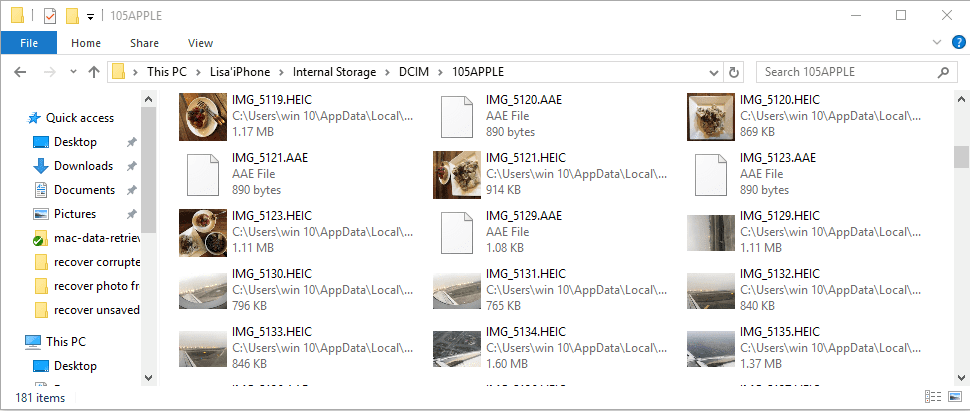
iPhone很難通過USB電纜連接在設備和計算機之間傳輸數據,但是您仍然可以使用它來管理文件夾之間的照片和視頻。
如果要從iCloud還原照片,可以在計算機瀏覽器上訪問iCloud.com,然後在計算機上下載照片。 之後,您可以輕鬆地將照片從計算機拖放到iPhone。
2.如何從iCloud備份還原iPhone
在還原iPhone之前,您應該重置設備以徹底擦除設備。 當然,有不同的方法可以執行此操作,您可以查看下面的演示。
復位iPhone
選項1.通過設置重置iPhone
步驟 1更新您的iOS軟件。 去 設定 > 總 > 軟件更新。 如果有較新的版本,請按照提示進行下載並安裝。
步驟 2確保您具有當前要還原的備份。 去 設定 > iCloud的 > 儲存應用 > 管理存儲 檢查最新備份的日期和大小。
步驟 3導航 設定 > 總 > 重設,然後點擊 刪除所有內容和設置.
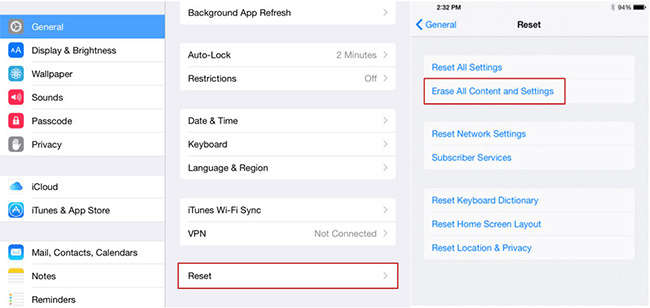
步驟 4刪除過程完成後,您的iPhone將與新狀態完全相同。
選項2.通過iCloud重置iPhone
步驟 1訪問iCloud.com並使用正確的密碼登錄您的iCloud帳戶。
步驟 2 點擊 查找iPhone 然後選擇要擦除的設備,單擊 擦除iPhone 在右側。
從iCloud Backup恢復iPhone
步驟 1打開你的新iPhone。
步驟 2按照屏幕提示進行操作以設置您的新iPhone。
步驟 3當談到 應用和數據 選項,選擇 從iCloud備份還原.
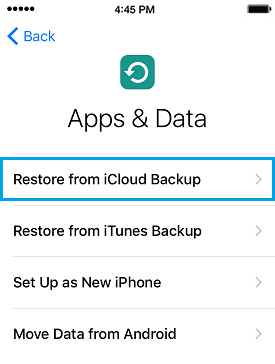
步驟 4輸入您的iCloud帳戶和密碼。 然後從iCloud中的可用備份列表中選擇。
步驟 5等待過程完成。
3.如何通過FoneLab for iOS從iCloud還原
適用於iOS的FoneLab 可以幫助您取回所有您關心的丟失數據,而無需還原iPhone,既簡單,準確又可靠。 適用於PC和Mac的版本。 該軟件完全支持iOS 12和iTunes 12.9。
它涵蓋了找回丟失或刪除的媒體文件,聯繫人,消息和便箋的所有可能性,因為該程序為您提供了三種恢復模式。 例如,您可以直接從iOS設備恢復,也可以從iCloud / iTunes中提取文件。

借助FoneLab for iOS,您將從iCloud或iTunes備份或設備中恢復丟失/刪除的iPhone數據,包括照片,聯繫人,視頻,文件,WhatsApp,Kik,Snapchat,微信以及更多數據。
- 輕鬆恢復照片,視頻,聯繫人,WhatsApp和更多數據。
- 恢復之前預覽數據。
- 提供iPhone,iPad和iPod touch。
選項1.從iCloud備份中恢復:
步驟 1啟動程序,並確保您的iPhone和計算機已連接。
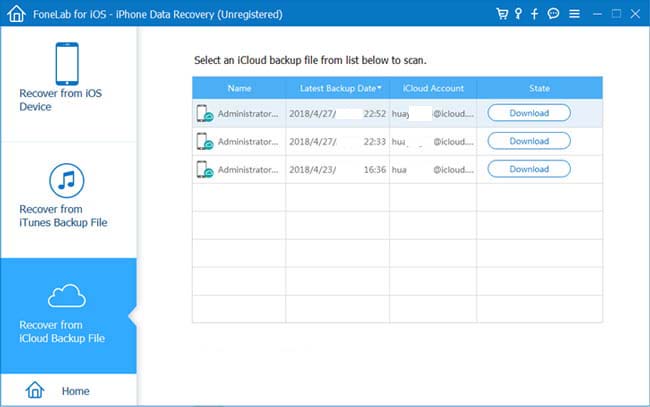
步驟 2FoneLab識別您的iPhone後,選擇 從iCloud備份文件中恢復。 然後點擊 開始掃描.
步驟 3輸入Apple ID和密碼以登錄iCloud。
步驟 4點擊 下載 來訪問所需的iCloud備份文件。
步驟 5然後點擊 恢復 確定要提取的文件後
您可以輕鬆使用FoneLab進行 從iCloud檢索文檔, 從iCloud恢復通話記錄, 在iPhone上還原應用程序數據 更容易,更安全。
選項2.從iTunes備份中恢復:
步驟 1運行該軟件並連接iPhone。
步驟 2選擇 從iTunes備份文件中恢復 並點擊 開始掃描.
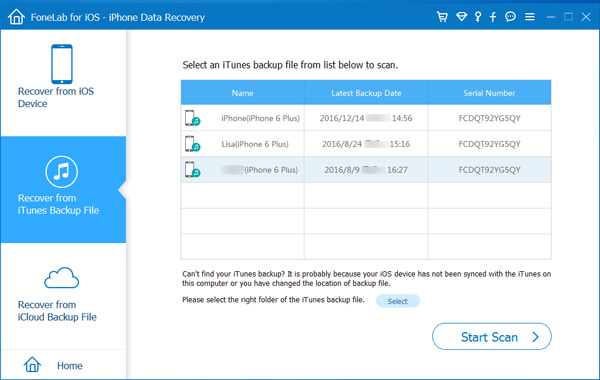
步驟 3從表中選擇所需的備份文件以開始掃描。
步驟 4選擇並預覽內容,然後確定要提取的文件。
選項3.直接從iOS設備恢復:
步驟 1安裝軟件並啟動。
步驟 2使用USB電纜將iPhone插入計算機。
步驟 3選擇 從iOS設備恢復 並點擊 開始掃描.

步驟 4掃描過程完成後,從FoneLab界面左側顯示的列表中選擇要提取的內容,並在右側面板上預覽詳細信息。
步驟 5點擊 恢復。 恢復的數據將保存在您的計算機上。
就這樣。 如果您還有其他疑問,請在下面留下評論。



